


Introduktion af udstyr
WiFi-miljøsikkerhedsinspektionsudstyr er en enhed udviklet til at analysere trådløse signaler og nøjagtigt lokalisere WIFI-terminalenheder såsom mobiltelefoner, computere og trådløse kameraer.
Systemet modtager trådløse signaler transmitteret, når mobiltelefonen kommunikerer med det trådløse adgangspunkt, demodulerer og analyserer målsignalet og analyserer og opsummerer de omgivende trådløse signaler. Samtidig kan målet lokaliseres nøjagtigt ved at måle WIFI-terminalens trådløse signalstyrke. Den understøtter også interferens modforanstaltninger mod det trådløse målsignal for at hindre dets normale netværksaktiviteter.

Tekniske parametre
|
Punkt |
Pareal |
|
Signalformat |
IEEE 802.11a/b/g/n/ac/ax-protokoller (WIFI 3/4/5/6) Bluetooth Classic/Bluetooth BLE |
|
Trådløs kanal |
2.4G: 1-13 5G: Kanaler, der overholder CN trådløse frekvensbåndstandarder |
|
Bluetooth-standarder |
BR/EDR BLE , understøttelse af protokol version 4.0-5.2 |
|
Modtagelse af følsomhed |
-90 dBm |
|
Dækning |
Indbygget-antenne > 50 meter, understøtter ekstern antenne |
|
Scanningshastighed |
5 sekunder |
|
Positioneringsnøjagtighed |
<1 meter |
|
Batterilevetid |
8 timer |
|
Antenneforstærkning |
Indbygget-antenne 6db, ekstern antenne valgfri |
|
Systemhardware |
Indenlandsk integreret hardwareudstyr |
|
Operativsystem |
Linux styresystem |
|
Dimensioner og vægt |
168*95*38 mm ; 550 g |
Funktionsbeskrivelse
1.Understøtter klassisk Bluetooth-detektion og lav-elektronisk Bluetooth-enhedsdetektion.
2.Du kan få oplysninger såsom Bluetooth-enhed MAC, Bluetooth-type, enhedsnavn, enhedsmærke, signalstyrke osv.
3.Understøtter tæt og præcis positionering af Bluetooth-enhedsmål.
4.Understøtter 802.11a/b/g/n/ac/ax-protokoller (WIFI 3/4/5/6).
5. Understøtter målaktivitetsdetektering (hot spot-detektion understøtter forskellige typer WIFI-routere, AP-adgangspunkter, bærbare WIFI-adgangspunkter, bløde AP'er og mobile hotspots osv.; Terminaldetektering understøtter forskellige typer WIFI-terminaler, stationære computere, bærbare computere, tablets, mobiltelefoner, smart home-enheder, WIFI-kameraer osv.).
6.Understøtter scanning af trådløse adgangspunkter, detektering af trådløst adgangspunkt MAC, netværksnavn, kanal, signalstyrke, sendeeffekt, WIFI-version, understøttet hastighed, enhedsproducent osv. (inklusive skjulte hotspots).
7.Understøtter scanning af trådløse terminalenheder, detektering af terminal MAC, signalstyrke, adgangsstatus, adgangspunktoplysninger, detekteringsoplysninger osv. (inklusive tilsluttede enheder og ikke-tilsluttede enheder).
8. Understøtter WIFI trådløs netværksforbindelse, kan automatisk identificere flere adgangspunkter på det samme netværk og kan forbinde det topologiske forhold mellem adgangspunkter og terminaler.
9. Understøtter nærhedspositionering af adgangspunkter og terminaler.
10. Understøtter registrering af trådløs angrebsadfærd.
11.Understøtter modforanstaltninger mod mål i 2,4G og 5G frekvensbånd og understøtter modforanstaltninger mod udpegede kanaler.
12.Understøtter bevarelsen af historiske detektionsdata.
13.Den understøtter dynamisk justering af scanningseffekt, kan dynamisk justere 10 effektniveauer, frafiltrere ikke-bekymrede enheder med svage signaler og lette målsøgning.
14.Det understøtter analyse af skjulte hotspots, kan detektere skjulte hotspots i miljøet og terminalenheder, der er forbundet til hotspots, og understøtter parsing af de rigtige navne på skjulte hotspots.
15. Understøtter download og eksport af gemte registreringsdata og systempakkefangstdata (eksporterede data er i Excel-tabel for nem visning).
16.Understøtter kort analyse af det aktuelle trådløse miljø og hotspot-kanalfordelingskort for at vise belægningen af hotspot-kanaler i miljøet.
17.Understøtter aktiv detektering af trådløst miljø, som kan registrere den aktuelle enhedsdataaktivitet.
18.Understøtter indfangning og lagring af trådløse data fra specificerede enheder eller specificerede kanaler.
19. Understøtter USB-eksport af gemte scanningsdata og optagne pakkedata.
Instruktioner
1. Hovedgrænseflade

(1) Systemets hovedgrænseflade er også systemets hovedmenu.
(2) Den øverste statuslinje er navigationsknappen, det aktuelle sidenavn, det aktuelle kanalnummer og batteristrøm.
(3) Klik på"Reset"knappen for at nulstille systemets arbejdsstatus.
(4) Klik på"Spare"knappen for at gemme de aktuelle scanningsoplysninger om systemet til en fil.
2.Nnetværk

(1) Netværkslisten viser alle aktuelle trådløse netværksoplysninger, inklusive netværksnavn, stærkeste trådløse netværkssignal, antal adgangspunkter i netværket og antal terminaler i netværket.
(2)Klik på et listeelement for at se detaljerede oplysninger om netværket.
(3) Detaljerede oplysninger omfatter netværksnavnet og MAC-adresserne på adgangspunkterne og terminalerne i netværket.
(4)Klik på et MAC-adresseelement på den tilsvarende liste for at gå til detaljeringssiden for det tilsvarende adgangspunkt eller terminal.
3.Adgangspunkt
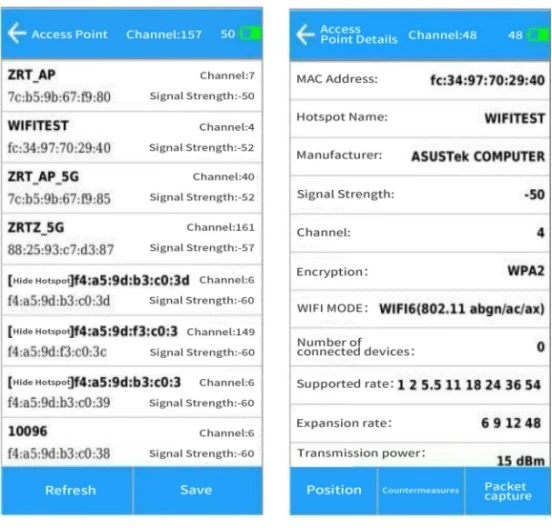
(1) Den"adgangspunkt"listen viser alle oplysninger om det trådløse adgangspunkt (inklusive skjulte hotspots)
(2) Klik"en post i adgangspunktlisten" for at se de detaljerede oplysninger om adgangspunktet.
(3) Klik på"knappen nedenfor" for at starte positionering, modforanstaltninger eller pakkefangst-operationer på det aktuelle adgangspunktsmål
4.Therminal

(1) Terminallisten viser oplysningerne om alle trådløse terminaler omkring (inklusive ikke-tilsluttede terminaler).
(2) De grå elementer på listen er enheder, der ikke har været aktive i lang tid.
(3) For ikke-forbundne terminaler, hvis de er inaktive i mere end 5 minutter, slettes de fra listen.
(4) Klik"en post i terminallisten"for at se de detaljerede oplysninger om terminalen.
(5) Klik på"knappen nedenfor"at starte positionering, modforanstaltninger eller pakkefangst-operationer på det aktuelle terminalmål.
(6) Navnet på det hotspot, som målterminalen er blevet forbundet til, vises nederst i terminaldetaljerne
5. Kanal

(1) Kanallisten viser brugen af WIFI-kanaler i det omgivende trådløse miljø. Inklusiv 2,4G-kanaler og 5G
(2) kanaler.
(3) Kanalnummeret er over diagrammet, og antallet af enheder, der er registreret på kanalen, er under.
(4) Jo højere søjlen er, jo mere travl er kanalen.
(5) Klik"den tilsvarende kanalbjælke"for at springe til kanaldetaljerne for at se kanalens specifikke enhedsoplysninger.
6. Interferensdetektion

(1) Interferensdetektion er at opdage angrebsadfærd i det omgivende trådløse miljø, primært for at opdage, om målet er ondsindet afbrudt.
(2)Når det opdages, at målet ofte er afbrudt, kan det anses for, at målet bliver imødegået kunstigt.
7.Aktiv detektion

(1)Aktiv detektion er at opdage de enheder, der i øjeblikket transmitterer data rundt, og har også detektering af WIFI skjulte kameraer.
(2)Hvis målet opdages at have skjulte kamerakarakteristika, vil det blive markeret med rødt og afgive en alarm. (Når kameraalarmen detekteres, kan du for at foretage en mere nøjagtig bedømmelse vende tilbage til hovedgrænsefladen for at nulstille enhedsdetekteringsoplysningerne og derefter udføre aktiv detektering igen.
(3)Hvis der rapporteres om flere påvisninger, kan det fastslås, at målet er et skjult kamera)
8. Filhåndtering

(1) Filhåndteringssiden viser de scannede filer og pakkeopsamlingsfiler, der er gemt af enheden. Filer kan slettes.
(2) En ekstern USB-disk (formateret som FAT32) kan tilsluttes til eksportfiler, og de eksporterede filer slettes automatisk på enheden.
(3)(Filnavne, der slutter med "alle", angiver, at filen indeholder både adgangspunkt- og terminaldatalister. "ap" angiver, at den kun indeholder adgangspunktlister, og "sta" angiver, at den kun indeholder terminallister.
(4)Oplysninger gemmes også på hjemmesiden eller netværket, inklusive alle lister. Oplysninger gemmes på adgangspunktlistesiden, inklusive kun adgangspunktoplysninger, og oplysninger gemmes på terminalsiden, inklusive kun terminallisteoplysninger.)
9.Enhedsoplysninger

(1) Enhedsinformationssiden indeholder enhedssoftwareversionsnummeret, og enheden kan opgraderes eller konfigureres.
Enhedsopgradering:
Formater USB-drevet til FAT32, omdøb opgraderingspakken til update.bin og læg det i rodmappen på USB-drevet.
Når du har tilsluttet USB-drevet, skal du klikke på Enhedsopgradering. Efter den automatiske opgradering er fuldført, dukker grænsefladen for fuldførelse af opgraderingen op.
Tag USB-drevet ud, og klik på Genstart enhed for at fuldføre opgraderingen.
Indstil systemfølsomhed:
Når du har valgt systemscanningsdetektionsfølsomheden via skyderen, skal du klikke på knappen Indstil bagerst. (Jo mindre følsomhed, jo mindre systemdetektionsområde)
Indstil systemtid:
Når du har klikket på det tilsvarende element i tidslinjen, skal du vælge det via justeringsknappen bagerst. Klik derefter på knappen Indstil for at indstille.
10. Målpositionering

(1) Efter påbegyndelse af positionering af målet på siden med adgangspunktdetaljer eller terminaldetaljer, springer positioneringssiden.
(2) Kortmarkøren er den aktuelle signalstyrke for målet. -100 er den fjerneste afstand, og 0 er den nærmeste afstand.
(3) Samtidig vil forskellige frekvenser af lydprompter blive givet i henhold til styrken af målsignalet. (Positioneringsværdien af adgangspunktet vil være jævnere. Hvis adgangspunktet ikke rapporterer, skal du afslutte positionering og gen-scanne adgangspunktets oplysninger. Adgangspunktet kan have skiftet arbejdskanal.
(4) For positionering af terminalmålet, hvis målet er aktivt, vil positioneringsværdien være jævn. Hvis målet er inaktivt, vil værdien generelt være diskontinuerlig.)
11. Måltæller

(1) Efter at have startet en modforanstaltning mod målet på siden med adgangspunktdetaljer eller terminaldetaljer, omdirigeres modforanstaltningssiden.
(2) Statusoplysningerne om modforanstaltning er nederst på siden, og MAC-adressen på den aktuelle vellykkede modforanstaltningsenhed vil blive vist.
12. Target grabbing

(1) Efter påbegyndelse af pakkefangst for målet på siden med adgangspunktdetaljer eller terminaldetaljer, springer opsamlingssiden.
(2) Datafangstformatet er 802.11 luftgrænseflade trådløse rammedata, gemt i pcap-format, som kan eksporteres via et USB-flashdrev og importeres til analysesoftware såsom wire shark til visning.
13.Brug af en ekstern retningsbestemt antenne
Enheden har en integreret rundstrålende antenne. Når du udfører præcis positionering, understøtter enheden eksterne retningsbestemte antenner.
14.Enhedsopladning
Enheden oplades med en 12V oplader. Den originale opladers ladeeffekt er 12W. Ved opladning viser opladeren et rødt lys, og når det er fuldt opladet, viser det et grønt lys.
Hot Tags: wifi sikkerhedsinspektionsenhed, Kina, leverandører, producenter, fabrik, tilpasset, engros, rabat, prisliste, tilbud


